Domain binary-option.de kaufen?
Wir ziehen mit dem Projekt
binary-option.de um.
Sind Sie am Kauf der Domain
binary-option.de interessiert?
domain@kv-gmbh.de · 0541-91531010
Domain binary-option.de kaufen?
Welche Option ist besser: Virtual Desktop oder Bigscreen?
Die Wahl zwischen Virtual Desktop und Bigscreen hängt von den individuellen Bedürfnissen und Vorlieben ab. Virtual Desktop bietet eine breitere Palette an Funktionen und ermöglicht es Benutzern, ihren Desktop auf einer virtuellen Ebene zu spiegeln. Bigscreen hingegen konzentriert sich mehr auf die gemeinsame Nutzung von Inhalten und ermöglicht es Benutzern, gemeinsam Filme anzusehen oder Spiele zu spielen. Letztendlich hängt die bessere Option von den spezifischen Anforderungen und Präferenzen des Benutzers ab. **
Wie entferne ich den Desktop-Ordner vom Desktop?
Um den Desktop-Ordner vom Desktop zu entfernen, klicken Sie mit der rechten Maustaste auf den Desktop und wählen Sie "Anpassen" aus dem Kontextmenü. Klicken Sie dann auf "Desktopsymboleinstellungen" und deaktivieren Sie das Kontrollkästchen neben "Desktop". Bestätigen Sie die Änderungen und der Desktop-Ordner wird nicht mehr auf dem Desktop angezeigt. **
Ähnliche Suchbegriffe für Desktop
Top-Angebote
Produkte zum Begriff Desktop:
-
Baumeister, Inge: Excel Power Tools & Power BI DesktopExcel Power Tools & Power BI Desktop , Das Praxisbuch zu Power Query, Power Pivot und PivotTable Anschauliche Anleitungen & praktische Beispiele zum Download Sie benötigen laufend aktuelle Auswertungen von Daten aus externen Quellen? Dann sind die Power Tools von Excel sowie Power BI Desktop , die kostenlose Microsoft Power BI (Business Intelligence)-App, die idealen Werkzeuge für Sie. Vom Import der Daten bis zur Analyse und Visualisierung: Dieses Praxisbuch erklärt mit leicht nachvollziehbaren Anleitungen und praktischen Beispielen , welche Möglichkeiten die einzelnen Tools bieten und wie Sie diese für Ihre Zwecke sinnvoll einsetzen. Die Autorin zeigt detailliert , wie Sie auch große Datenmengen aus externen Quellen abrufen, mit Power Query aufbereiten und in Form von Pivot-Tabellen und -Diagrammen darstellen . Sie erfahren, wie Sie mit Power Pivot Daten aus unterschiedlichen Quellen nutzen, Datenmodelle erstellen sowie weitere Spalten und Kennzahlen mit DAX-Funktionen berechnen. Darüber hinaus lernen Sie Power BI Desktop, welches Sie ergänzend zu den Power Tools verwenden können, mit seinen umfassenden Visualisierungsmöglichkeiten kennen. Entdecken Sie Schritt für Schritt die hilfreichen Funktionen der Power Tools und profitieren Sie von den Anwendertipps der Expertin! Aus dem Inhalt: Datentabellen mit Excel anlegen und verwalten Daten aus externen Quellen abrufen, z. B. aus Text- und CSV-Dateien, SQL-Server und Web Länderspezifische Zahlen konvertieren, weitere Spalten berechnen und Daten gruppieren Daten aus zwei oder mehr Tabellen zusammenführen Pivot-Tabellen und Pivot-Diagramme erstellen, Felder anordnen Berichtslayout sowie Teil- und Gesamtergebnisse darstellen Power Pivot: Spalten und Kennzahlen (Measures) mit DAX-Funktionen berechnen Grundlagen der Datenmodellierung Mit Power BI Desktop Spalten, Tabellen und Kennzahlen berechnen Interaktive Berichte erstellen und veröffentlichen , Servopumpen > Sportfederung , Erscheinungsjahr: 20241002, Autoren: Baumeister, Inge, Seitenzahl/Blattzahl: 420, Keyword: 2019; 2021; 365; Aufbauwissen; Datenmengen; Excel; Microsoft; Office; Power BI Desktop; Power Tools; Windows, Fachschema: Kalkulation / Tabellenkalkulation~Tabellenkalkulation, Altersempfehlung / Lesealter: 18, ab Alter: 15, bis Alter: 99, Warengruppe: TB/Anwendungs-Software, UNSPSC: 49019900, Warenverzeichnis für die Außenhandelsstatistik: 49019900, Länge: 370, Breite: 289, Höhe: 27, Gewicht: 869, Produktform: Kartoniert, Genre: Mathematik/Naturwissenschaften/Technik/Medizin,39,90 €*Versand: 0,00 €Sichere Weiterleitung zum Anbieter

-
Wie kann ich die WLAN-Option in Windows 10 Parallels Desktop wiederherstellen?
Um die WLAN-Option in Windows 10 Parallels Desktop wiederherzustellen, müssen Sie sicherstellen, dass die Netzwerkeinstellungen in den Parallels-Einstellungen korrekt konfiguriert sind. Gehen Sie dazu zu den Parallels-Einstellungen, wählen Sie "Hardware" und dann "Netzwerk". Stellen Sie sicher, dass die Option "Bridged Ethernet" ausgewählt ist. Wenn dies bereits der Fall ist, können Sie versuchen, die Parallels Tools in Windows 10 zu aktualisieren oder neu zu installieren, um das Problem zu beheben. **
-
Wie wechsle ich vom OneDrive-Desktop zum normalen Desktop?
Um vom OneDrive-Desktop zum normalen Desktop zu wechseln, musst du einfach das OneDrive-Symbol in der Taskleiste anklicken und dann auf "OneDrive beenden" klicken. Dadurch wird die OneDrive-Anwendung geschlossen und du bist wieder auf dem normalen Desktop. **
-
Wie kann ich bestimmte Desktop-Symbole auf meinem Desktop belassen?
Um bestimmte Desktop-Symbole auf deinem Desktop zu belassen, kannst du sie an einer festen Position platzieren und sicherstellen, dass die Option "Automatisch anordnen" deaktiviert ist. Klicke mit der rechten Maustaste auf den Desktop, wähle "Anpassen" und dann "Desktopsymboleinstellungen". Deaktiviere die Option "Automatisch anordnen" und klicke auf "OK". Dadurch bleiben die ausgewählten Symbole an ihrer Position, auch wenn du andere Dateien oder Symbole auf dem Desktop verschiebst. **
-
Wie kann ich einen zweiten Desktop über Remote Desktop erstellen?
Um einen zweiten Desktop über Remote Desktop zu erstellen, musst du zunächst sicherstellen, dass die Remote Desktop-Funktion auf dem Zielcomputer aktiviert ist. Dann kannst du dich über Remote Desktop mit dem Zielcomputer verbinden und eine neue Sitzung starten. In dieser neuen Sitzung wird ein zweiter Desktop erstellt, auf dem du unabhängig von anderen Benutzern arbeiten kannst. **

Was bedeutet "Desktop freeze"?
"Desktop freeze" bedeutet, dass der Bildschirm des Computers plötzlich einfriert und keine Eingaben mehr möglich sind. Dies kann verschiedene Ursachen haben, wie zum Beispiel einen Softwarefehler, einen überlasteten Prozessor oder einen fehlerhaften Treiber. Um das Problem zu beheben, muss der Computer normalerweise neu gestartet werden. **
Wie funktioniert Desktop Virtualisierung?
Desktop-Virtualisierung funktioniert, indem die Desktop-Umgebung eines Benutzers von der physischen Hardware getrennt wird und in einem zentralen Rechenzentrum oder in der Cloud virtualisiert wird. Der Benutzer greift über eine Remote-Verbindung auf seinen virtualisierten Desktop zu, der auf einem Server läuft. Dadurch können Benutzer von überall aus auf ihre Desktop-Umgebung zugreifen, solange sie eine Internetverbindung haben. Desktop-Virtualisierung ermöglicht es Unternehmen, die Verwaltung und Bereitstellung von Desktops zu vereinfachen, die Sicherheit zu verbessern und die Flexibilität für Benutzer zu erhöhen. Es bietet auch die Möglichkeit, Ressourcen effizienter zu nutzen und die Gesamtbetriebskosten zu senken. **
Top-Angebote
Produkte zum Begriff Desktop:
-
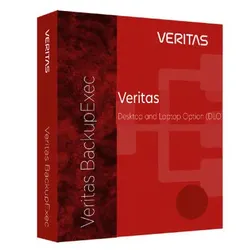
Veritas Desktop and Laptop Option (DLO)Veritas Desktop and Laptop Option (DLO) In der heutigen digitalen Welt ist der Schutz sensibler Unternehmensdaten von entscheidender Bedeutung. Veritas Desktop , auch bekannt als Desktop- und Laptop-Option (DLO), bietet eine robuste Lösung für Backup und Wiederherstellung von Endgeräten . Diese Software ermöglicht es Unternehmen, wichtige Informationen auf Desktops und Laptops zu sichern und so vor Datenverlust zu schützen. Dieser Leitfaden befasst sich eingehend mit Veritas DLO und seinen Funktionen. Er beleuchtet die technischen Grundlagen, gibt Einblicke in die Implementierung und Verwaltung und stellt fortgeschrittene Funktionen für Unternehmen vor. Zudem wird erläutert, wie Veritas Desktop durch kontinuierlichen Schutz, Delta-Backups und quellseitige Deduplizierung einen Mehrwert für IT-Abteilungen schafft und eine effiziente Datensicherung &nbs...236,95 €*Versand: 0,00 €Sichere Weiterleitung zum Anbieter
-
Baumeister, Inge: Excel Power Tools & Power BI DesktopExcel Power Tools & Power BI Desktop , Das Praxisbuch zu Power Query, Power Pivot und PivotTable Anschauliche Anleitungen & praktische Beispiele zum Download Sie benötigen laufend aktuelle Auswertungen von Daten aus externen Quellen? Dann sind die Power Tools von Excel sowie Power BI Desktop , die kostenlose Microsoft Power BI (Business Intelligence)-App, die idealen Werkzeuge für Sie. Vom Import der Daten bis zur Analyse und Visualisierung: Dieses Praxisbuch erklärt mit leicht nachvollziehbaren Anleitungen und praktischen Beispielen , welche Möglichkeiten die einzelnen Tools bieten und wie Sie diese für Ihre Zwecke sinnvoll einsetzen. Die Autorin zeigt detailliert , wie Sie auch große Datenmengen aus externen Quellen abrufen, mit Power Query aufbereiten und in Form von Pivot-Tabellen und -Diagrammen darstellen . Sie erfahren, wie Sie mit Power Pivot Daten aus unterschiedlichen Quellen nutzen, Datenmodelle erstellen sowie weitere Spalten und Kennzahlen mit DAX-Funktionen berechnen. Darüber hinaus lernen Sie Power BI Desktop, welches Sie ergänzend zu den Power Tools verwenden können, mit seinen umfassenden Visualisierungsmöglichkeiten kennen. Entdecken Sie Schritt für Schritt die hilfreichen Funktionen der Power Tools und profitieren Sie von den Anwendertipps der Expertin! Aus dem Inhalt: Datentabellen mit Excel anlegen und verwalten Daten aus externen Quellen abrufen, z. B. aus Text- und CSV-Dateien, SQL-Server und Web Länderspezifische Zahlen konvertieren, weitere Spalten berechnen und Daten gruppieren Daten aus zwei oder mehr Tabellen zusammenführen Pivot-Tabellen und Pivot-Diagramme erstellen, Felder anordnen Berichtslayout sowie Teil- und Gesamtergebnisse darstellen Power Pivot: Spalten und Kennzahlen (Measures) mit DAX-Funktionen berechnen Grundlagen der Datenmodellierung Mit Power BI Desktop Spalten, Tabellen und Kennzahlen berechnen Interaktive Berichte erstellen und veröffentlichen , Servopumpen > Sportfederung , Erscheinungsjahr: 20241002, Autoren: Baumeister, Inge, Seitenzahl/Blattzahl: 420, Keyword: 2019; 2021; 365; Aufbauwissen; Datenmengen; Excel; Microsoft; Office; Power BI Desktop; Power Tools; Windows, Fachschema: Kalkulation / Tabellenkalkulation~Tabellenkalkulation, Altersempfehlung / Lesealter: 18, ab Alter: 15, bis Alter: 99, Warengruppe: TB/Anwendungs-Software, UNSPSC: 49019900, Warenverzeichnis für die Außenhandelsstatistik: 49019900, Länge: 370, Breite: 289, Höhe: 27, Gewicht: 869, Produktform: Kartoniert, Genre: Mathematik/Naturwissenschaften/Technik/Medizin,39,90 €*Versand: 0,00 €Sichere Weiterleitung zum Anbieter
-
Welche Option ist besser: Virtual Desktop oder Bigscreen?
Die Wahl zwischen Virtual Desktop und Bigscreen hängt von den individuellen Bedürfnissen und Vorlieben ab. Virtual Desktop bietet eine breitere Palette an Funktionen und ermöglicht es Benutzern, ihren Desktop auf einer virtuellen Ebene zu spiegeln. Bigscreen hingegen konzentriert sich mehr auf die gemeinsame Nutzung von Inhalten und ermöglicht es Benutzern, gemeinsam Filme anzusehen oder Spiele zu spielen. Letztendlich hängt die bessere Option von den spezifischen Anforderungen und Präferenzen des Benutzers ab. **
-
Wie entferne ich den Desktop-Ordner vom Desktop?
Um den Desktop-Ordner vom Desktop zu entfernen, klicken Sie mit der rechten Maustaste auf den Desktop und wählen Sie "Anpassen" aus dem Kontextmenü. Klicken Sie dann auf "Desktopsymboleinstellungen" und deaktivieren Sie das Kontrollkästchen neben "Desktop". Bestätigen Sie die Änderungen und der Desktop-Ordner wird nicht mehr auf dem Desktop angezeigt. **
-
Wie kann ich die WLAN-Option in Windows 10 Parallels Desktop wiederherstellen?
Um die WLAN-Option in Windows 10 Parallels Desktop wiederherzustellen, müssen Sie sicherstellen, dass die Netzwerkeinstellungen in den Parallels-Einstellungen korrekt konfiguriert sind. Gehen Sie dazu zu den Parallels-Einstellungen, wählen Sie "Hardware" und dann "Netzwerk". Stellen Sie sicher, dass die Option "Bridged Ethernet" ausgewählt ist. Wenn dies bereits der Fall ist, können Sie versuchen, die Parallels Tools in Windows 10 zu aktualisieren oder neu zu installieren, um das Problem zu beheben. **
-
Wie wechsle ich vom OneDrive-Desktop zum normalen Desktop?
Um vom OneDrive-Desktop zum normalen Desktop zu wechseln, musst du einfach das OneDrive-Symbol in der Taskleiste anklicken und dann auf "OneDrive beenden" klicken. Dadurch wird die OneDrive-Anwendung geschlossen und du bist wieder auf dem normalen Desktop. **
Ähnliche Suchbegriffe für Desktop
-
Wie kann ich bestimmte Desktop-Symbole auf meinem Desktop belassen?
Um bestimmte Desktop-Symbole auf deinem Desktop zu belassen, kannst du sie an einer festen Position platzieren und sicherstellen, dass die Option "Automatisch anordnen" deaktiviert ist. Klicke mit der rechten Maustaste auf den Desktop, wähle "Anpassen" und dann "Desktopsymboleinstellungen". Deaktiviere die Option "Automatisch anordnen" und klicke auf "OK". Dadurch bleiben die ausgewählten Symbole an ihrer Position, auch wenn du andere Dateien oder Symbole auf dem Desktop verschiebst. **
-
Wie kann ich einen zweiten Desktop über Remote Desktop erstellen?
Um einen zweiten Desktop über Remote Desktop zu erstellen, musst du zunächst sicherstellen, dass die Remote Desktop-Funktion auf dem Zielcomputer aktiviert ist. Dann kannst du dich über Remote Desktop mit dem Zielcomputer verbinden und eine neue Sitzung starten. In dieser neuen Sitzung wird ein zweiter Desktop erstellt, auf dem du unabhängig von anderen Benutzern arbeiten kannst. **
-
Was bedeutet "Desktop freeze"?
"Desktop freeze" bedeutet, dass der Bildschirm des Computers plötzlich einfriert und keine Eingaben mehr möglich sind. Dies kann verschiedene Ursachen haben, wie zum Beispiel einen Softwarefehler, einen überlasteten Prozessor oder einen fehlerhaften Treiber. Um das Problem zu beheben, muss der Computer normalerweise neu gestartet werden. **
-
Wie funktioniert Desktop Virtualisierung?
Desktop-Virtualisierung funktioniert, indem die Desktop-Umgebung eines Benutzers von der physischen Hardware getrennt wird und in einem zentralen Rechenzentrum oder in der Cloud virtualisiert wird. Der Benutzer greift über eine Remote-Verbindung auf seinen virtualisierten Desktop zu, der auf einem Server läuft. Dadurch können Benutzer von überall aus auf ihre Desktop-Umgebung zugreifen, solange sie eine Internetverbindung haben. Desktop-Virtualisierung ermöglicht es Unternehmen, die Verwaltung und Bereitstellung von Desktops zu vereinfachen, die Sicherheit zu verbessern und die Flexibilität für Benutzer zu erhöhen. Es bietet auch die Möglichkeit, Ressourcen effizienter zu nutzen und die Gesamtbetriebskosten zu senken. **
* Alle Preise verstehen sich inklusive der gesetzlichen Mehrwertsteuer und ggf. zuzüglich Versandkosten. Die Angebotsinformationen basieren auf den Angaben des jeweiligen Shops und werden über automatisierte Prozesse aktualisiert. Eine Aktualisierung in Echtzeit findet nicht statt, so dass es im Einzelfall zu Abweichungen kommen kann. ** Hinweis: Teile dieses Inhalts wurden von KI erstellt.